

「パソコンがなくても、スマホだけでnoteに投稿できる?」「アプリの操作がよくわからなくて、記事の書き方に迷う」——スマホから始めたい初心者によくある悩みです。
noteにはスマホアプリ(iOS・Android)があり、外出先や隙間時間でも記事の作成・投稿・編集ができます。パソコンを持っていなくても、スマホ一台で発信も収益化も始められるのが魅力です。この記事では、noteアプリのインストールから投稿・編集の手順、便利な使い方までを完全解説します。
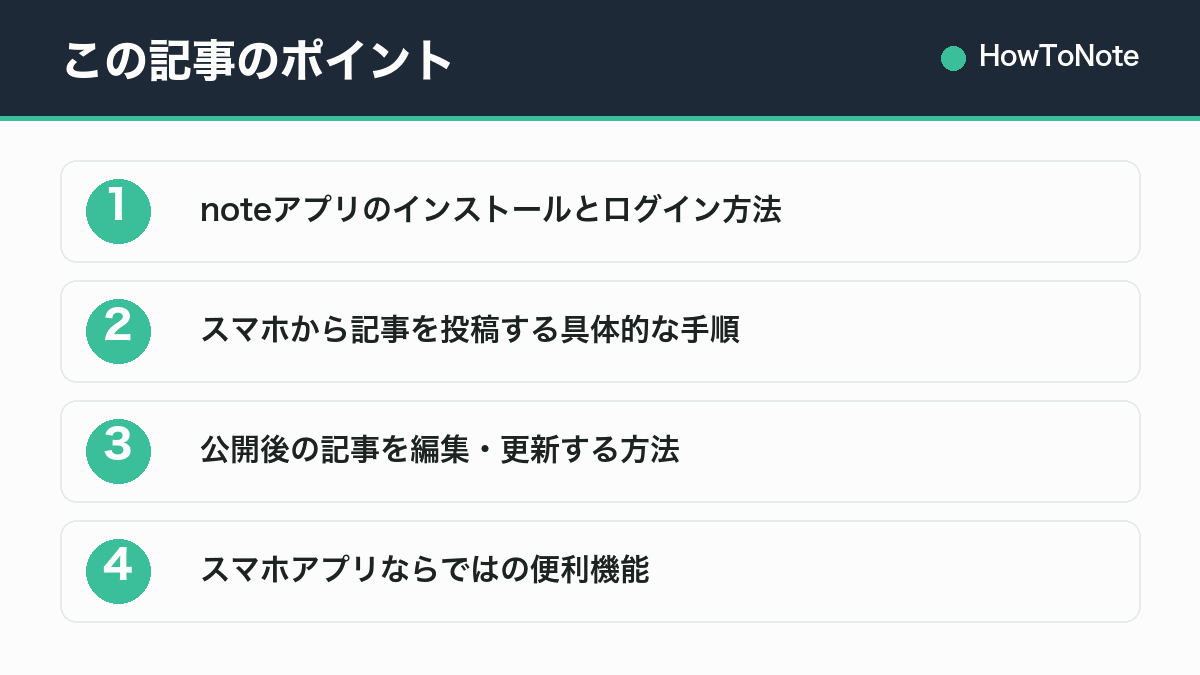
この記事でわかること
- noteアプリのインストールとログイン方法
- スマホから記事を投稿する具体的な手順
- 公開後の記事を編集・更新する方法
- スマホアプリならではの便利機能
- アプリ版とブラウザ版の使い分け
結論:スマホアプリだけで「書く・公開・編集・反応チェック」が完結する
先に結論です。noteのスマホアプリを使えば、次のことがスマホ一台で完結します。
- 記事の作成と公開
- 見出し画像や本文画像の設定
- 公開後の編集・更新
- スキやフォローなど反応のチェックと通知の受け取り
一部の細かい設定はブラウザ版のほうがやりやすい場合もありますが、日々の投稿はアプリで十分です。ここからは具体的な手順を見ていきましょう。
noteアプリのインストールとログイン
1. アプリをダウンロードする
- iPhone:App Storeで「note」を検索
- Android:Google Playで「note」を検索
公式のnoteアプリをインストールします。よく似た名前のアプリと間違えないよう、提供元を確認しましょう。
2. ログインまたは新規登録する
すでにアカウントがあればログイン、なければアプリから新規登録できます。メールアドレスやSNS連携でログインできます。
※ログイン方法や対応OSは変わることがあります。最新はnote公式で確認してください。
スマホから記事を投稿する手順
1. 投稿ボタンを押す
アプリ下部などにある投稿ボタン(プラスのアイコンなど)を押して、新規作成を始めます。
2. 投稿タイプを選ぶ
テキスト・画像・つぶやきなど、投稿タイプを選びます。初心者はまず「テキスト」がおすすめです。
3. タイトルと本文を入力する
- タイトル:思わず読みたくなる言葉を意識
- 本文:見出しを使って区切ると、スマホでも読みやすくなります
スマホのフリック入力でも十分書けますが、長文を書くなら音声入力を活用すると効率的です。
4. 見出し画像・本文画像を設定する
スマホのカメラロールから画像を選んだり、note内の素材を使ったりできます。見出し画像があると記事の印象がぐっと良くなります。
5. 公開設定をして公開する
- 無料/有料の設定
- ハッシュタグの追加
- 公開範囲の設定
設定できたら公開ボタンを押せば、スマホから記事が公開されます。
公開後の記事を編集・更新する方法
公開した記事もアプリから編集できます。
- 自分の記事を開く
- 編集メニュー(メニューアイコンなど)を選ぶ
- 本文やタイトルを修正する
- 「更新」して保存する
誤字の修正や情報の追記が、スマホからいつでも行えます。
アプリ版とブラウザ版の使い分け
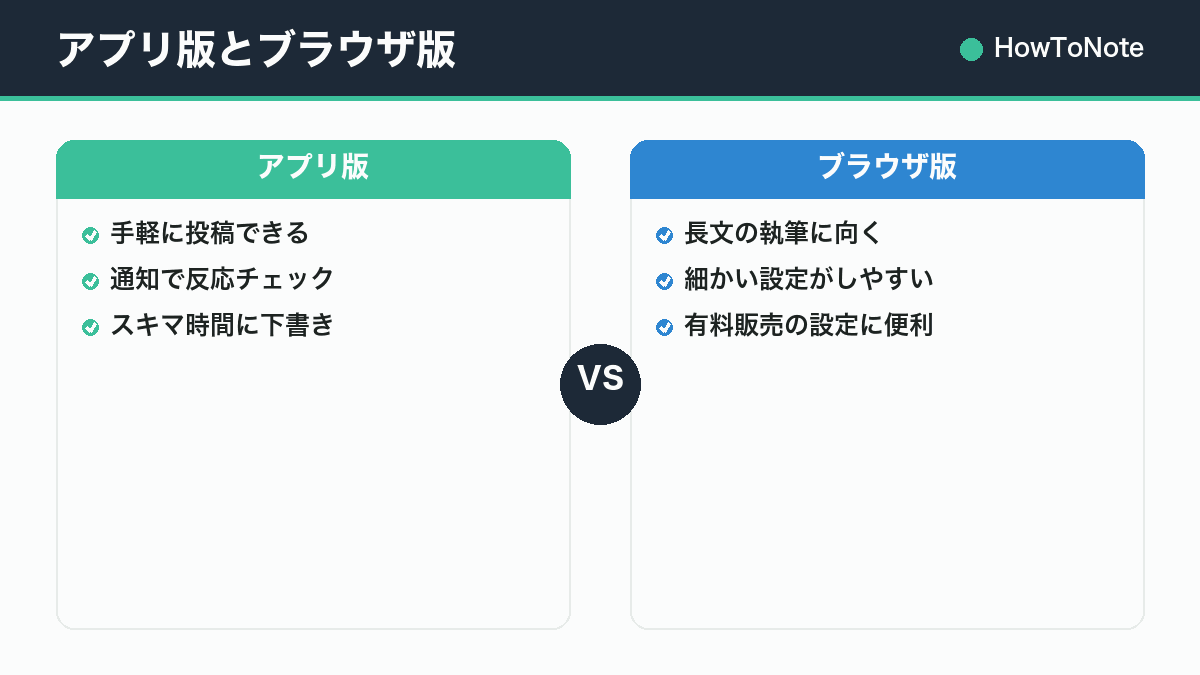
| 項目 | アプリ版 | ブラウザ版 |
|---|---|---|
| 手軽さ | 高い(プッシュ通知も受け取れる) | ブラウザを開く手間がある |
| 長文の執筆 | 短〜中程度に向く | 長文・細かい編集に向く |
| 細かい設定 | 一部制限がある場合も | 設定項目にアクセスしやすい |
| 反応チェック | 通知で素早く確認 | まとめて確認しやすい |
※機能はアップデートで変わることがあります。最新はnote公式で確認してください。
普段の投稿や反応チェックはアプリ、有料販売の設定や細かい調整はブラウザ版、と使い分けると快適です。
スマホアプリならではの便利な使い方
- プッシュ通知:スキやフォロー、コメントをリアルタイムで受け取れる
- 隙間時間の執筆:通勤中などに下書きを進められる
- 音声入力:スマホの音声入力で執筆スピードを上げられる
- 画像の即アップ:撮った写真をそのまま記事に使える

よくある質問
Q1. スマホアプリだけで有料記事を販売できますか? 記事の作成や公開はアプリで可能ですが、本人確認や振込先登録など、有料販売に必要な設定はブラウザ版のほうがやりやすい場合があります。詳細は最新はnote公式で確認してください。
Q2. アプリで書いた下書きはパソコンでも続きを書けますか? はい、同じアカウントでログインすれば、アプリで保存した下書きをブラウザ版でも編集できます。デバイスをまたいで作業できるので便利です。
Q3. アプリの通知が多すぎるときは? アプリの設定から通知の種類を細かくオン・オフできます。必要な通知だけ受け取るように調整しましょう。
まとめ
noteのスマホアプリを使えば、記事の作成・公開・編集・反応チェックまで、スマホ一台で完結します。パソコンがなくても発信を始められるので、まずはアプリをインストールして1本投稿してみましょう。細かい設定が必要なときだけブラウザ版を併用すれば、快適に運用できます。
「スマホで書けるようになったけど、どう書けば売れるの?」という方は、有料note 「noteで最初の月1万円を稼ぐ完全ロードマップ」 で、売れる記事の作り方から収益化までの手順を具体的に解説しています。スマホ発信を収益につなげたい方はぜひ。
あわせて読みたい
- note初心者ガイド|使い方の基本をゼロから解説 →
- noteアカウントの作り方と最初にやるべき初期設定 →
- noteでやってはいけないNG行為・利用規約の注意点 →