
「noteで発信して収益化してみたいけど、そもそもアカウントの作り方がわからない」「登録したはいいものの、最初に何を設定すればいいの?」——そんな不安を抱えていませんか。
noteは会員登録から記事投稿まで無料で始められる、初心者にとても優しいプラットフォームです。ただし、最初の初期設定を丁寧にやっておくかどうかで、その後の読まれ方や信頼感が大きく変わります。この記事では、アカウント登録の手順から、稼ぎたい人が最初に整えておくべき初期設定までを、順を追ってわかりやすく解説します。
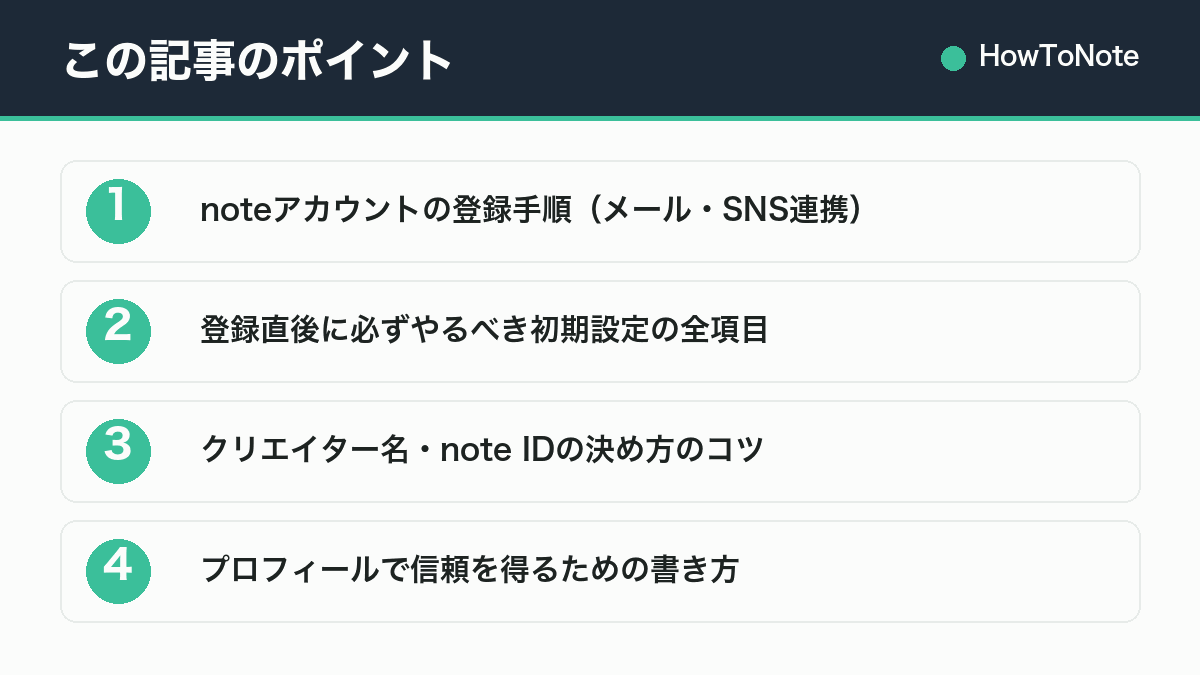
この記事でわかること
- noteアカウントの登録手順(メール・SNS連携)
- 登録直後に必ずやるべき初期設定の全項目
- クリエイター名・note IDの決め方のコツ
- プロフィールで信頼を得るための書き方
- 初心者が最初につまずきやすいポイントと対処法
結論:登録は5分、初期設定は「プロフィール」まで一気に整える
先に結論をお伝えします。noteのアカウント作成そのものは、メールアドレスかSNS連携があれば5分もかからず完了します。
ただし、稼ぐことを見据えるなら、登録して終わりではなく次の4点まで一気に整えておくのが正解です。
- クリエイター名とnote IDの設定
- プロフィール画像・ヘッダー画像の設定
- 自己紹介文(プロフィール)の作成
- 通知・SNS連携などの基本設定
特に「note ID」は後から変更するとURLが変わるため、最初にしっかり決めておくことが重要です。ここからは手順を具体的に見ていきましょう。
noteアカウントの作り方(登録手順)
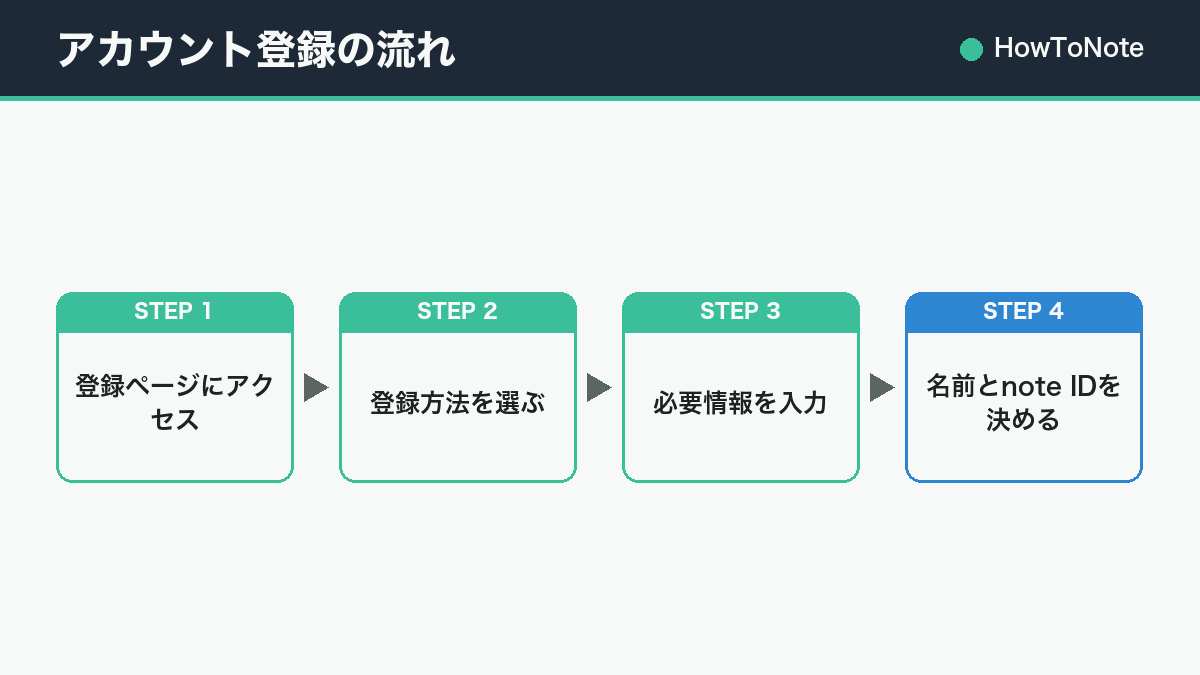
1. 登録ページにアクセスする
まずはnote公式サイト(note.com)またはスマホアプリを開き、「会員登録」ボタンを押します。パソコン・スマホどちらからでも登録できます。
2. 登録方法を選ぶ
noteでは複数の登録方法が用意されています。主な選択肢は次のとおりです。
| 登録方法 | 特徴 | おすすめな人 |
|---|---|---|
| メールアドレス | 独立したアカウントを作れる | SNSと分けて運用したい人 |
| Googleアカウント連携 | ワンタップで登録が速い | 手早く始めたい人 |
| Apple ID連携 | iPhoneユーザーに便利 | Appleユーザー |
| X(旧Twitter)連携 | SNS集客と相性がよい | SNSと合わせて伸ばしたい人 |
※連携できるSNSの種類は変わることがあります。最新はnote公式で確認してください。
初心者には、まず「メールアドレス」での登録がおすすめです。SNSアカウントの状態に左右されず、独立して管理できるためです。
3. 必要情報を入力する
メール登録の場合、メールアドレスとパスワードを入力します。パスワードは他サービスと使い回さず、推測されにくいものにしましょう。入力後、届いた確認メールのリンクをクリックすれば本登録が完了します。
4. クリエイター名とnote IDを決める
登録の流れの中で、クリエイター名(表示名)とnote ID(ユーザーID)を設定します。ここは特に大事なので次の章で詳しく解説します。
稼ぎたい人が最初に決めるべき「名前」と「ID」
クリエイター名の決め方
クリエイター名は読者に表示される名前です。後から変更できますが、覚えてもらいやすさを意識して決めましょう。
- 読みやすく、覚えやすい
- 発信ジャンルが連想できると良い(例:「〇〇な暮らし」「〇〇デザイナー」)
- SNSと名前を統一すると認知が広がりやすい
note IDの決め方(重要)
note IDはあなたのページURL(note.com/あなたのID)に使われます。後から変更するとURLが変わり、それまで貼ったリンクが無効になるため、最初に慎重に決めましょう。
- 半角英数字でシンプルに
- SNSのユーザー名と揃えると覚えてもらいやすい
- 長すぎず、意味が伝わるものにする
登録後にやるべき初期設定
アカウントができたら、記事を書き始める前に次の設定を整えましょう。
プロフィール画像とヘッダー画像
- プロフィール画像:顔写真、イラスト、ロゴなど。人柄が伝わるものがおすすめ
- ヘッダー画像:ページ上部に表示される横長の画像。発信ジャンルが伝わるデザインに
画像があるだけで「きちんと運用している人」という印象になり、フォローや購入の安心感につながります。
自己紹介文(プロフィール)
プロフィール文は、初めて訪れた人があなたを知る大切な場所です。次の要素を盛り込みましょう。
- あなたが何者か(肩書き・経歴)
- どんなテーマで発信しているか
- 読者にどんなメリットがあるか
- SNSや関連リンク
有料noteを販売するなら、「この人の言うことなら読んでみたい」と思ってもらう信頼づくりがここから始まります。
通知・SNS連携・その他の設定
- SNS連携:Xなどと連携すると、記事更新の告知がしやすくなります
- 通知設定:スキやフォローの通知を、自分が使いやすいように調整
- クリエイターページの整理:後々、記事が増えたら人気記事を目立たせる設定も活用しましょう
初心者がつまずきやすいポイント
- note IDを適当に決めてしまう:URLに直結するので後悔しないよう最初に吟味を
- プロフィールを空欄のまま放置:信頼が下がり、フォローされにくくなります
- 有料販売の準備を後回しにする:収益化には本人確認・振込先登録などが必要です。始める前に条件を最新はnote公式で確認しておきましょう

よくある質問
Q1. noteの登録にお金はかかりますか? いいえ、会員登録も記事投稿も無料でできます。noteには有料の「note プレミアム」や法人向けプランもありますが、まずは無料で十分に始められます。
Q2. note IDは後から変更できますか? 変更できる場合がありますが、変更するとページのURLが変わり、過去に貼ったリンクが無効になる可能性があります。最初にしっかり決めておくのがおすすめです。仕様の詳細は最新はnote公式で確認してください。
Q3. 本名を出さずに活動できますか? はい、クリエイター名はニックネームでも問題ありません。ただし有料販売や特定商取引法に関わる表示など、実名や事業者情報の登録が必要になる場面もあります。詳細は最新はnote公式で確認しましょう。
まとめ
noteのアカウント作成は数分で完了しますが、稼ぐことを見据えるなら「note ID」「プロフィール」「画像」までを最初に整えるのが成功の第一歩です。特にnote IDはURLに直結するため、後悔しないよう慎重に決めましょう。土台をきちんと作ってから、記事づくりに進んでいきましょう。
より具体的に「登録から最初の収益化まで」の道筋を知りたい方は、有料note 「noteで最初の月1万円を稼ぐ完全ロードマップ」 で、初期設定から売れる記事の作り方までを一気に解説しています。最短で結果を出したい方はぜひご覧ください。
あわせて読みたい
- note初心者ガイド|使い方の基本をゼロから解説 →
- noteでやってはいけないNG行為・利用規約の注意点 →
- noteスマホアプリの使い方|投稿・編集を完全解説 →